Работа с проектом контроллера
Проект объединяет исходную историю, расчетные переменные, модели и настройки. Его перенос предполагает сохранение всей папки, а экспорт конфигурации контроллера — создание отдельного файла JSON.
Создание
- Подготовьте уникальное имя проекта и архивы исходных данных либо Excel-файлы.
- Выберите Проект → Создать.
- Введите имя и проверьте базовый горизонт.
- Выберите архив векторов и архив лабораторных данных. Для преобразования Excel используйте Импорт из Excel.
- После подготовки архивов нажмите Создать.
- Откройте Векторы → Все и проверьте состав, описания и период истории.
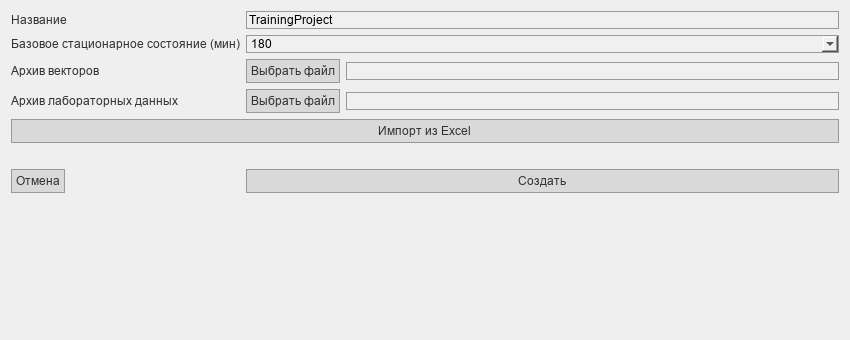 Поля создания проекта; снимок сделан до выбора исходных архивов.
Новый проект должен появиться в меню открытия. Если лабораторных данных нет, при работе через конвертер оставьте их список пустым: он сформирует соответствующий архив. Не подставляйте в поля произвольные файлы вместо ZIP.
В проверенной версии при первичной инициализации применяется базовый горизонт 180 минут: выбранное в диалоге другое значение не передается полностью в инициализацию данных. При необходимости другого горизонта сначала уточните поддержку в поставленной версии, а не полагайтесь только на выбор поля.
Структура и сохранение
В папке проекта находятся database.db, sensors_parquet, lab_data_parquet и каталоги результатов. Отдельные настройки сохраняются командами соответствующих экранов. Общей команды, которая одним нажатием сохраняет все открытые редакторы, нет: завершайте редактирование каждого объекта его кнопкой сохранения.
Для повторного открытия используйте Проект → Открыть → имя проекта. Проекты ищутся относительно рабочей папки приложения. Копирование одного database.db без истории не создает полноценную переносимую копию.
Архивирование и перенос
Завершите расчеты, сохраните редактируемые объекты и закройте приложение. Скопируйте папку проекта целиком либо используйте Проект → Экспортировать для создания ZIP. Для повторного использования поместите распакованную папку в projects и откройте проект из меню.
Команда Проект → Импортировать присутствует в меню, но в проверенной версии содержит несовместимый вызов открытия проекта. Для переноса используйте распаковку и открытие папки, описанные выше. Пункт открытия папки проектов также не следует использовать как подтвержденный способ навигации в этой сборке.
Копию именуйте по назначению и дате, например DemoProject_review_2026-10-22. Исходную папку не перезаписывайте. Для подготовки собственных архивов перейдите к загрузке данных.